Cómo empezar en la ilustración digital sin gastar de más
El equipo mínimo real, los programas libres que bastan para trabajar, la diferencia entre mapa de bits y vector, las resoluciones que importan y un flujo de seis pasos que sirve para cualquier dibujo.
Publicado el 17/07/2026 Lectura 5 minutos
Se puede empezar hoy, con lo que ya tienes, y sin pagar una suscripción. Lo que sigue es el equipo mínimo real, los programas que valen la pena, la diferencia entre mapa de bits y vector explicada de una vez, y un flujo de trabajo de seis pasos que sirve para cualquier dibujo.
Lo mínimo para empezar
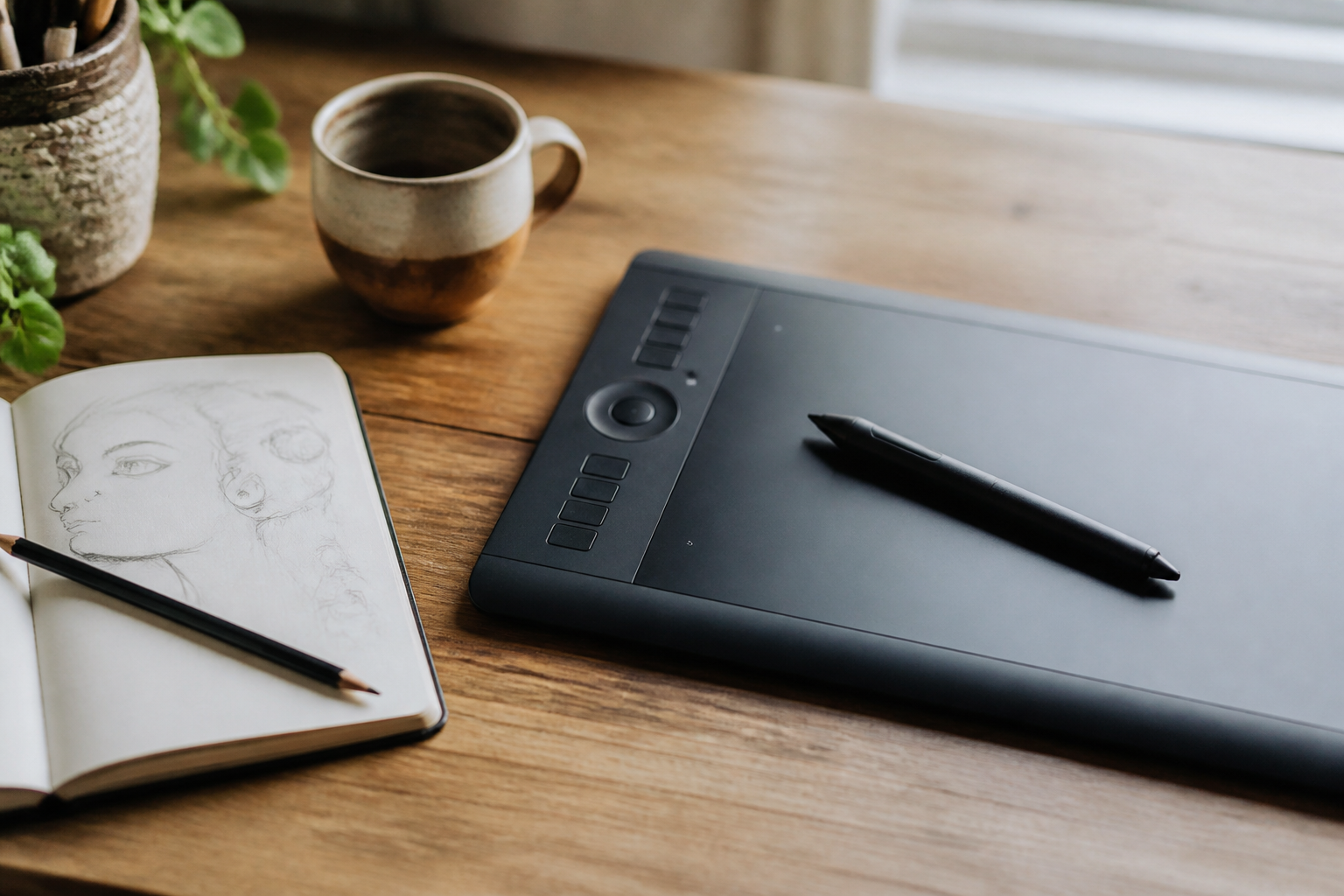
Tres cosas: una computadora o una tableta, una superficie sensible a la presión y un programa. La superficie es lo único que de verdad conviene cuidar, porque de ella depende que la línea responda como responde un lápiz.
- Tableta sin pantalla. Es la opción más barata y la más incómoda al principio, porque la mano está en la mesa y el trazo aparece en el monitor. Esa disociación se supera en dos o tres semanas de uso diario.
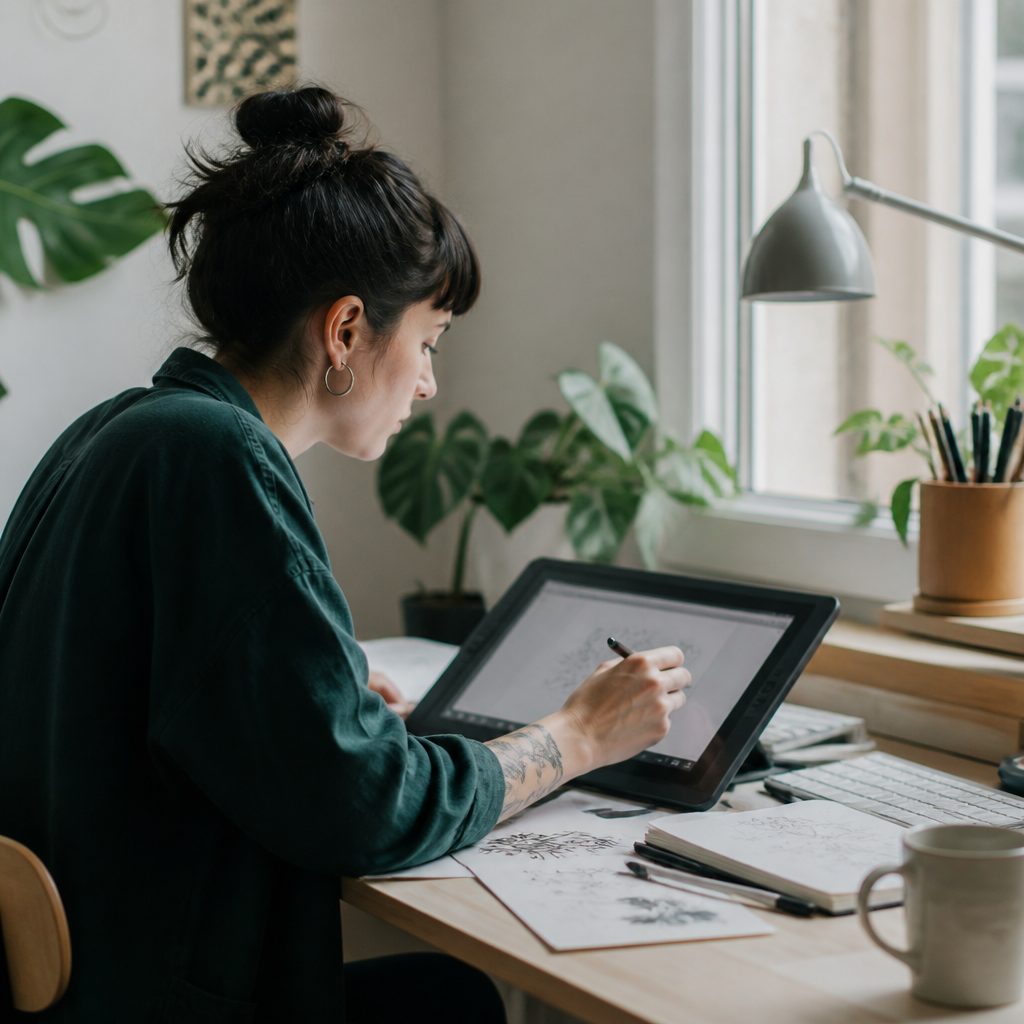
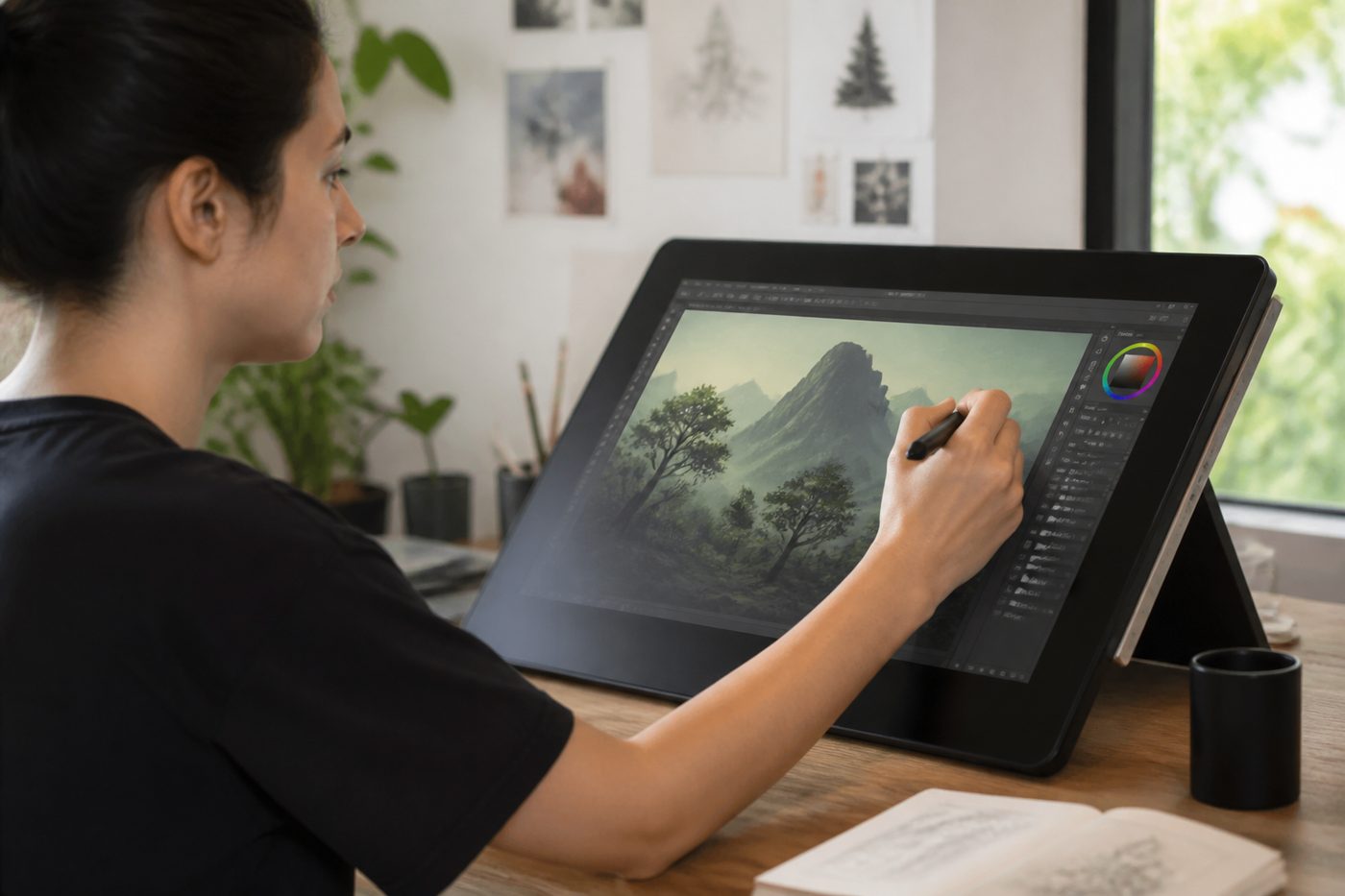
- Tableta con pantalla. Se dibuja directamente sobre la imagen. Cuesta más y no dibuja mejor: acorta la curva de aprendizaje, nada más.
- Tableta autónoma con lápiz. Cómoda para trabajar fuera de casa y para bocetar. Depende del programa disponible en su sistema.
Lo que no hace falta: un monitor calibrado, una computadora nueva y una suscripción. Las tres cosas llegan después, cuando haya un motivo concreto.
Programas: libres y de pago
| Programa | Tipo | Licencia | Para qué es bueno |
|---|---|---|---|
| Krita | Mapa de bits | Libre y gratuito | Pintura digital y pinceles; hecho por y para ilustradores |
| GIMP | Mapa de bits | Libre y gratuito | Edición y montaje de imagen más que pintura |
| Inkscape | Vector | Libre y gratuito | Logotipos, iconos, trazo limpio, preparación para corte |
| Clip Studio Paint | Mapa de bits | De pago | Cómic, entintado y estabilización de línea |
| Procreate | Mapa de bits | De pago, solo en iPad | Bocetar y pintar con el lápiz de la tableta |
| Photoshop e Illustrator | Bits y vector | Suscripción | Estándar de la industria; útil si trabajas con estudios |
| Affinity Photo y Designer | Bits y vector | De pago | Alternativa sin suscripción para trabajo profesional |
Una recomendación práctica: empieza con Krita si dibujas a mano alzada, o con Inkscape si lo tuyo es el trazo limpio y los logotipos. Ambos son gratuitos, ninguno tiene versión recortada y los dos exportan a los formatos que va a pedirte cualquier imprenta.
Mapa de bits o vector
Un archivo de mapa de bits está hecho de píxeles: es una cuadrícula con un color por celda. Si lo amplías más allá de su tamaño real, se ve pixelado. Un archivo vectorial está hecho de instrucciones matemáticas: puntos, curvas y rellenos. Se puede escalar a cualquier tamaño sin perder nitidez.
La regla de decisión es corta. Vector para logotipos, iconos, rotulación, mapas y todo lo que vaya a cambiar de tamaño. Mapa de bits para ilustración con textura, pintura digital y todo lo que dependa del pincel. Y no es raro combinar: base vectorial escalable, textura pintada encima.
Seis palabras que hay que dominar
- Píxel
- La celda mínima de un archivo de mapa de bits. Un color por celda.
- Vector
- Descripción matemática de una forma. Escala sin perder nitidez.
- Capa
- Nivel independiente del archivo. Trabajar por capas es lo que permite corregir sin rehacer.
- Máscara
- Recorte no destructivo de una capa. Oculta sin borrar.
- Sangrado
- Milímetros de imagen que sobresalen del formato final para que el corte no deje filos blancos.
- Puntos por pulgada
- Densidad de píxeles al imprimir. Sin impresión de por medio, el dato es irrelevante.
Resolución, tamaño y color
Aquí está el malentendido más caro. Los puntos por pulgada solo importan cuando hay impresión de por medio: describen cuántos píxeles se meten en cada pulgada de papel. Para pantalla, lo que cuenta es el número total de píxeles, no la cifra de puntos por pulgada guardada en el archivo.1
- Para imprimir: trabaja a 300 puntos por pulgada al tamaño final. Un cartel de 30 por 40 centímetros necesita un lienzo de alrededor de 3540 por 4720 píxeles.
- Para pantalla: define el ancho en píxeles que necesitas y trabaja al doble, para tener margen de recorte.
- Color: RGB para pantalla, CMYK para imprenta. Convierte al final y revisa, porque los tonos saturados pierden fuerza al pasar a CMYK.
- Sangrado: si va a imprenta y la imagen llega hasta el borde, deja tres milímetros de más por cada lado.
- Archivos: guarda siempre el original con capas y exporta copias planas. Nunca entregues el original como entrega final.
Un flujo de trabajo en seis pasos
- Miniaturas. Cinco o seis composiciones de cinco centímetros, en dos minutos cada una. Aquí se decide el dibujo.
- Boceto. Ampliar la miniatura elegida y resolver proporciones y perspectiva. Capa aparte, opacidad baja.
- Línea o bloques. O trazas la línea definitiva, o construyes con manchas de color. Las dos rutas son válidas; mezclarlas a medio camino es lo que atora.
- Color plano. Cada área en su capa o con máscara. Sin luces ni sombras todavía.
- Luz y sombra. Una sola fuente de luz al principio. Dos fuentes duplican los problemas y rara vez duplican el resultado.
- Ajuste y exportación. Contraste general, correcciones finales, y exportar a los formatos que se necesitan, cada uno con su nombre claro.
Errores que cuestan meses
Empezar por el detalle antes de tener la composición. Trabajar en un lienzo demasiado chico, que luego no sirve para imprimir. Meter todo en una sola capa. Copiar sin estudiar, es decir calcar sin preguntarse por qué el original funciona. No terminar nada, que es el más común y el más caro. Y comparar tus primeros meses con el trabajo maduro de alguien más, que no es motivación sino ruido.
Cómo practicar y cómo mostrar
Series cortas con una restricción: cinco dibujos con tres colores, o siete con el mismo encuadre. La restricción obliga a resolver problemas en vez de decorar. Estudios de veinte minutos del natural, aunque sea la taza que tienes delante. Y un portafolio de ocho a doce piezas coherentes entre sí, nunca de treinta desiguales: quien contrata mira las primeras tres y decide.
Al publicar, firma la pieza, conserva el archivo original con capas y anota la fecha. Vas a necesitar los tres datos antes de lo que crees.
Notas
- Un archivo de 2000 por 2000 píxeles se ve idéntico en pantalla tenga guardados 72 o 300 puntos por pulgada. La cifra solo cambia el tamaño físico que tendrá al imprimirse. ↩